
Appok és webhelyek tiltása iPhone-on és Macen A munkamenetek, ütemezések és tiltólisták szinkronizálódnak az iPhone és a Mac között Rendszerszintű webhelytiltás Macen a Safariban, a Chrome-ban és az Arcban Szuperszigorú mód: egy futó munkamenet nem szüneteltethető, nem állítható le és nem szerkeszthető Ütemezett munkamenetek, amelyek maguktól indulnak Napi használati korlátok, amelyek a nap hátralévő részére letiltanak egy appot
Mennyibe kerül a görgetés
Tizenegy év, a jelenlegi árfolyamon.
Semmi sem döntés volt ebből. Elment, miközben másról döntöttél, alkalmanként négy és fél óra. Pontosan ezt a számot hivatott a bloq visszavenni.
150
alkalommal veszed kézbe a telefont naponta
4,5 óra
képernyőidő naponta, átlagosan
11 év
egy életből, ebben a tempóban
A zár másik oldala
Erre valók az órák.
A bloq nem arról szól, amit abbahagysz. Arról szól, ami végre időt kap.





Egyszerűen
Mi az a bloq?
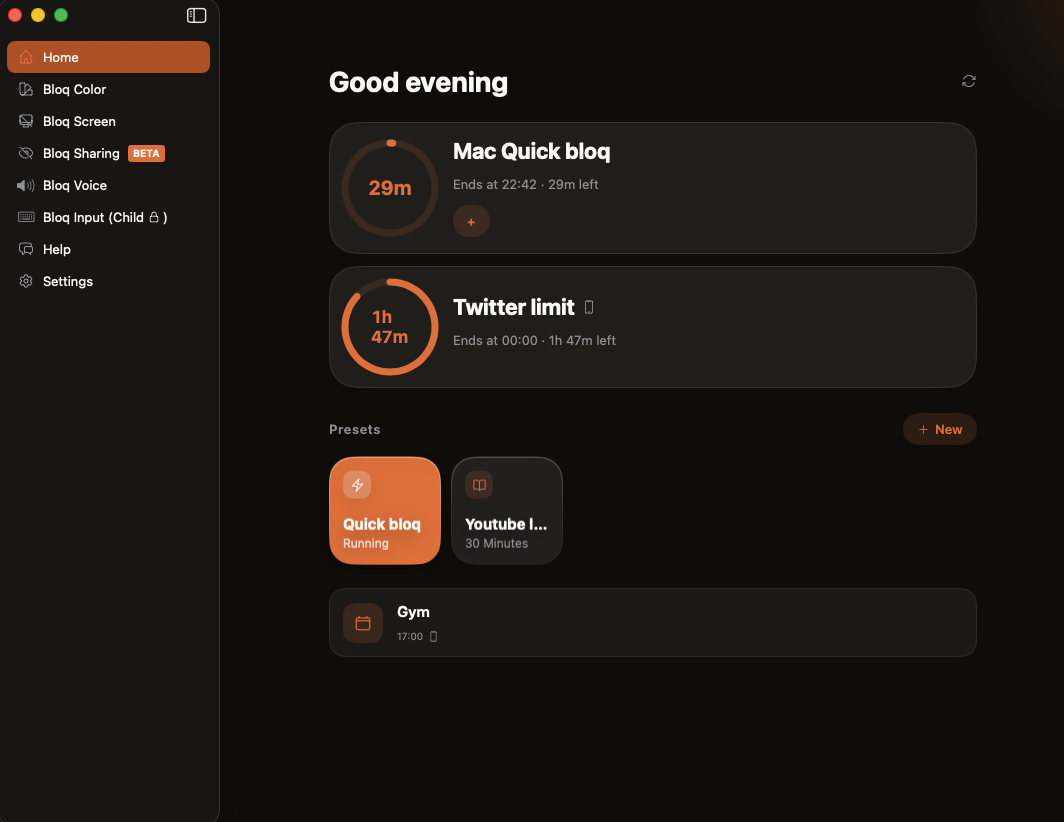
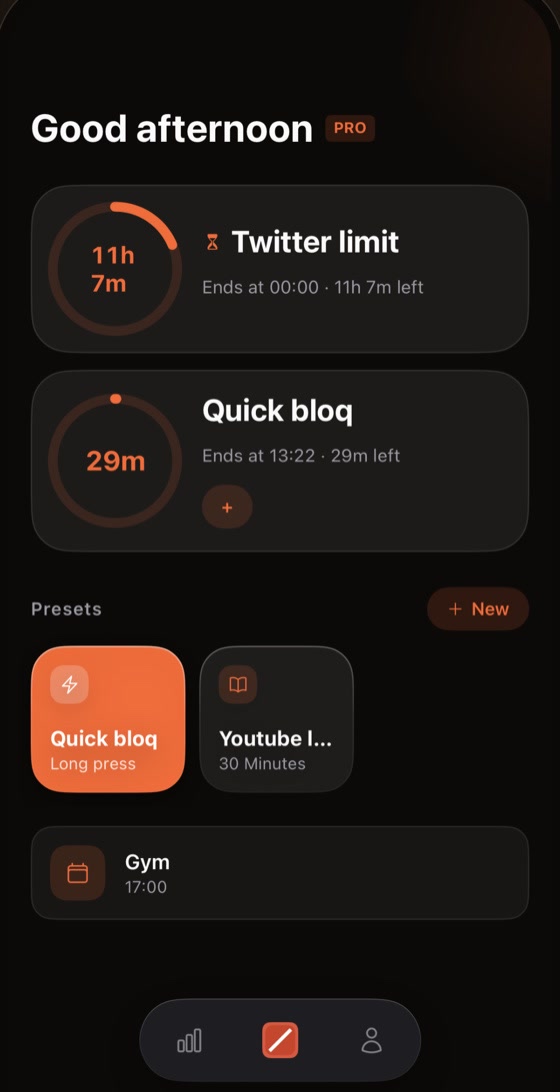
A bloq egy appblokkoló iPhone-ra és Macre. Egy fókuszált munkamenet teljes hosszán lezárja a figyelemelterelő appokat és webhelyeket, és amíg a Szuperszigorú mód fut, nem tudod szüneteltetni az időzítőt, leállítani a munkamenetet, szerkeszteni a tiltólistát, sőt az appot sem tudod törölni. A munkamenetek szinkronizálódnak az eszközeid között, így ha az egyiken tiltasz, mindkettőn tilt.
iPhone + Mac, szinkronban
Az egyiken lezárva, mindkettőn lezárva.
A munkamenetek, ütemezések és tiltólisták a fiókodon keresztül szinkronban maradnak. Lecsukod a laptopot, és a telefon már tiltva van. Befejezed a munkamenetet, és minden képernyő egyszerre enged vissza.
Miért tart ki
Minden kifogás, lekezelve.
Egy blokkoló, amiből ki tudod dumálni magad, csak egy javaslat. Ez történik, amikor megpróbálod.
„Csak 30 percre van szükségem.”
Napi korlátok: a 30 perc az 30 perc. Utána az app éjfélig tiltva van.
„Akkor a Macet használom.”
Abban a pillanatban, amikor az iPhone-od tilt, a Maced is vele tilt. A munkamenetek mindkét irányban automatikusan szinkronizálódnak.
„Megnyitok egy másik böngészőt.”
Macen a webhelyek rendszerszinten vannak tiltva. Safari, Chrome, Arc, mindegyik.
„Csak még öt perc.”
Nincs szundi gomb. A bloq akkor ér véget, amikor az időzítő, nem akkor, amikor a késztetés.
„Holnap kezdem.”
Az ütemezések helyetted indítják a munkameneteket. A holnap magától kezdődik, és neked már nincs beleszólásod.
„Egyszerűen bezárom az appot.”
A Szuperszigorú mód futva tartja a munkamenetet. Nem tudod korábban befejezni, és még az appot sem tudod törölni.
Csak Macen
A Mac tele pakolva érkezik.
Öt extra, ami a bloq Mac része. Nincs kiegészítő, nincs többletköltség.
bloq Screen
Teljes képernyős szempihentetők a saját ütemezésed szerint. Nézz valamit hat méterre, amíg a visszaszámlálás véget nem ér. Ha elmész, magától szünetel.
bloq Color
Szürkeárnyalat ütemezés szerint. A hírfolyamokat szándékosan tervezik színesre. Kapcsold ki este a színt, és nézd, ahogy a vonzerő is elhalványul vele.
bloq Voice
Élő hangátalakító a Maced hangjához. Válassz egy előbeállítást, told el a hangmagasságot, és ami éppen szól, valós időben átalakítva jön ki.
bloq Input (gyerekzár)
Lezárja a billentyűzetet és az érintőfelületet, hogy a kis kezek nézhessenek anélkül, hogy bármit tönkretennének. A feloldáshoz tartsd nyomva mindkét Shift billentyűt.
bloq Sharing BETA
Abban a pillanatban, amikor a képernyőmegosztás elindul, az általad kiválasztott appok és webhelyek elrejtődnek. Ami a tiéd, az a tiéd marad.
Hamarosan még több
A polc tovább bővül. Az új finomságok ingyenes frissítésekben érkeznek.

Súgóközpont
Gyakori kérdések
bloq Screen (Mac)
A szempihentető képernyő beragadt / hogyan hagyok ki egy szünetet?
Bármelyik szempihentetőt kihagyhatod az Esc billentyű kétszeri megnyomásával (két gyors nyomás fél másodpercen belül). A szünetképernyő magát is védi: egy beépített biztosíték 2 másodperccel a beállított szünethossz vége után erővel bezárja, még ha valami el is romlik, így a beragadt szünetképernyő másodperceken belül magától megszűnik. Ha mégis tovább marad kint, győződj meg róla, hogy a bloq Mac legfrissebb verzióját használod.
Szinkronizálás eszközök között
Elindítottam egy munkamenetet egy másik eszközön, de az iPhone-om appjai nincsenek tiltva. Miért?
Amikor egy munkamenet másik eszközön indul (például a Maceden), az iPhone-odat egy néma értesítés ébreszti fel, hogy alkalmazza a tiltást. Az iOS csak akkor kézbesíti ezeket az ébresztéseket, ha a Frissítés a háttérben be van kapcsolva: menj a Beállítások > Általános > Frissítés a háttérben menüpontra, és győződj meg róla, hogy globálisan és a bloq esetében is be van kapcsolva. Vedd figyelembe azt is, hogy az iOS soha nem ébreszt fel olyan appot, amelyet kényszerítve bezártál (az appváltóban elhúztál), és hogy az Alacsony fogyasztású mód késleltetheti az ébresztéseket. A bloq megnyitása mindig szinkronizál és azonnal alkalmazza a tiltást.
Első lépések
Hogyan tiltok le appokat és webhelyeket?
Hozz létre egy tiltólistát a Tiltólisták fülön (koppints a „+” gombra, nevezd el, és válaszd ki a korlátozni kívánt appokat és webhelyeket), majd indíts egy fókuszált munkamenetet a Fókusz fülön ezzel a listával kiválasztva. Amíg a munkamenet fut, a tiltott appok és webhelyek visszairányítanak a bloq-ba. A teljes útmutatót lépésenkénti képernyőképekkel a bloq.ac oldalon találod.
Korlátok
Hogyan működnek a használati korlátok?
A korlátos munkamenet figyeli, mennyi ideig használod naponta a kiválasztott appokat és webhelyeket. Amint túlléped a napi kereted (például 30 percet), a bloq a nap hátralévő részére, éjfélig letiltja őket. A számláló minden nap éjfélkor nullázódik. Macen az idő addig telik, amíg az app vagy a webhely aktívan előtted van; iPhone-on a Képernyőidő számol.
Szuperszigorú mód
Mit csinál a Szuperszigorú mód?
A Szuperszigorú mód megakadályozza, hogy korábban fejezz be egy fókuszált munkamenetet: nem tudod szüneteltetni az időzítőt, leállítani a munkamenetet, vagy szerkeszteni az aktív tiltólistát, amíg az időzítő le nem jár. Kapcsold be a Szuperszigorú mód kapcsolóval, mielőtt elindítasz egy munkamenetet. Használd bölcsen, mert a munkamenet közben nem kapcsolható ki.
A Szuper szigorú mód használata után nem tudok appokat törölni
Ez a bloq 1.2.3-as és korábbi verzióinak hibája volt, amit az 1.2.4 javított. Frissítsd a bloqot, nyisd meg egyszer, és visszatér az app törlése lehetőség. Ha még nem tudsz frissíteni, menj a Beállítások > Képernyőidő > Képernyőidőhöz hozzáférő appok menübe, és kapcsold ki a bloqot, ami feloldja a bloq összes korlátozását. Még mindig nem megy? Írj a support@bloq.ac címre.
Támogatás
Van még kérdésed?
Bármikor írhatsz nekünk a support@bloq.ac címre. Legyen szó hibajelentésről, számlázási kérdésről vagy csak visszajelzésről, mindent elolvasunk, és a lehető leggyorsabban válaszolunk.
Útmutatók
Így tilthatsz le appokat iPhone-on
Tanuld meg, hogyan hozd létre az első tiltólistádat, és hogyan kezdd el letiltani a figyelemelterelő appokat és webhelyeket az iPhone-odon.
Így működik a Szuperszigorú mód
Értsd meg a bloq Szuperszigorú mód funkcióját, és azt, hogyan segít fenntartani a fókuszt azzal, hogy megakadályozza a tiltások kikapcsolását.
Hírlevél
Maradj képben
Egy rövid e-mail, amikor valami új jelenik meg - új funkciók, fókusztippek és bevezető kedvezmények. Semmi spam, bármikor leiratkozhatsz.
Iratkozz fel, és kapj 1 extra hónapot ingyen az éves csomaghoz.