
iPhone और Mac पर ऐप्स और वेबसाइटें ब्लॉक करें सेशन, शेड्यूल और ब्लॉक सूचियाँ iPhone और Mac के बीच सिंक होती हैं Mac पर Safari, Chrome और Arc में पूरे सिस्टम की वेबसाइट ब्लॉकिंग सुपर सख्त मोड: चल रहे सेशन को रोका, बंद या संपादित नहीं किया जा सकता शेड्यूल किए गए सेशन जो खुद शुरू हो जाते हैं रोज़ाना उपयोग सीमाएँ जो किसी ऐप को बाकी दिन के लिए ब्लॉक कर देती हैं
स्क्रॉल की कीमत
मौजूदा रफ़्तार पर, ग्यारह साल।
इनमें से कुछ भी आपका फ़ैसला नहीं था। यह तब चला गया जब आप कुछ और तय कर रहे थे, एक बार में साढ़े चार घंटे। bloq इसी संख्या को वापस लाने के लिए बना है।
150
दिन में फ़ोन उठाने की बार
4.5 घंटे
रोज़ का स्क्रीन टाइम, औसतन
11 साल
एक ज़िंदगी के, इसी रफ़्तार पर
ताले की दूसरी तरफ़
घंटे इसी के लिए हैं।
bloq उस बारे में नहीं है जो आप करना छोड़ते हैं। यह उस बारे में है जिसे आख़िरकार आपका समय मिलता है।





सीधे शब्दों में
bloq क्या है?
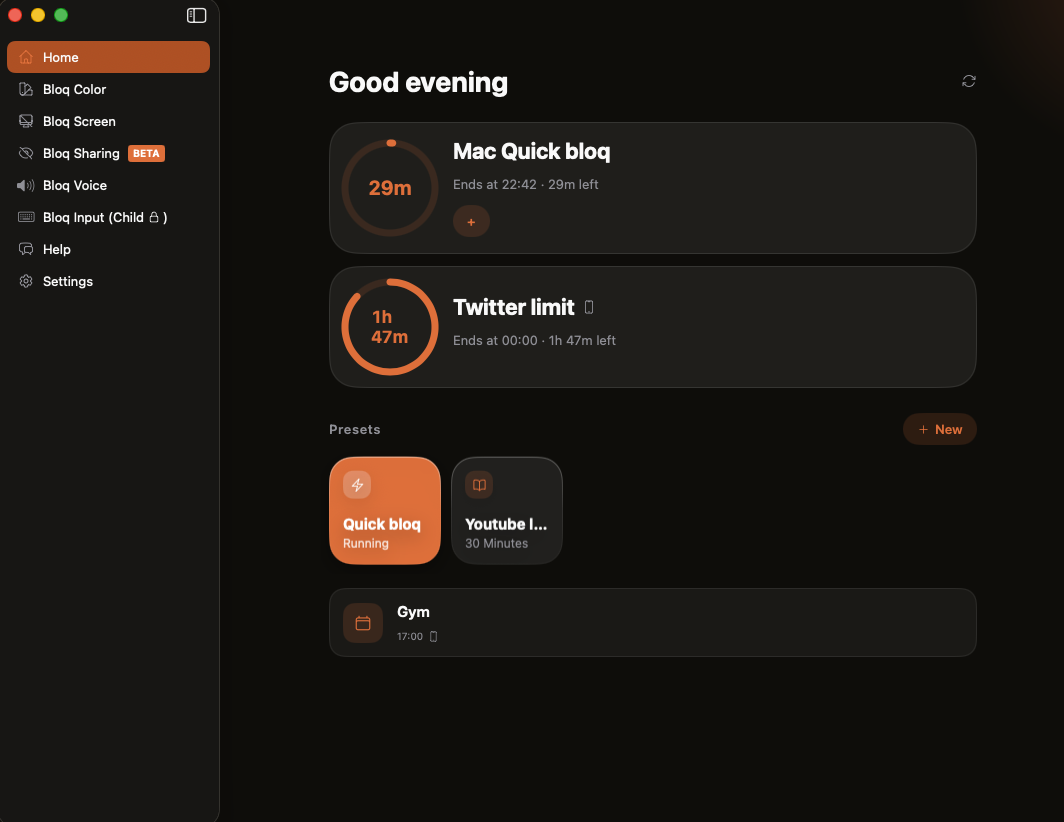
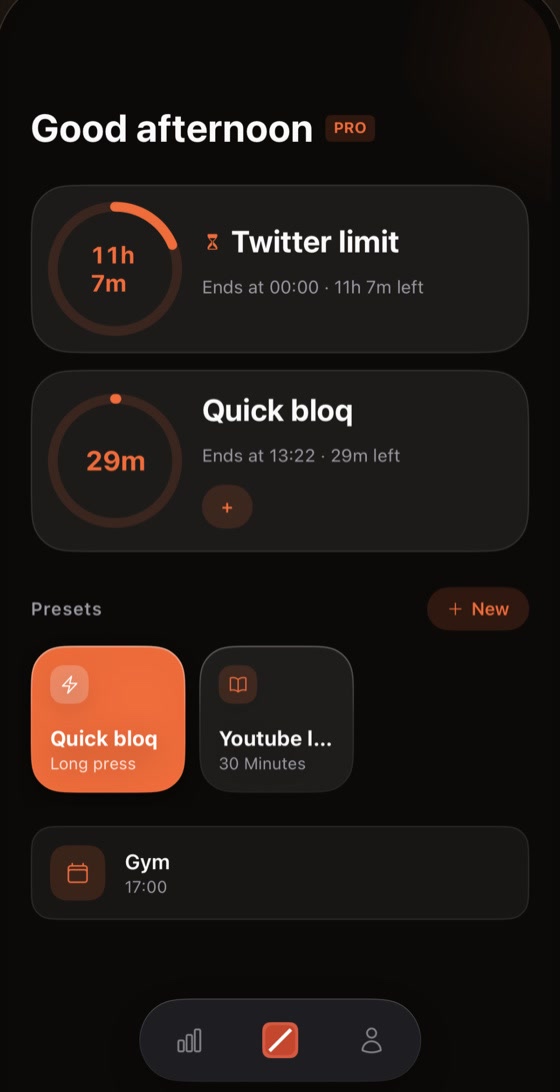
bloq iPhone और Mac के लिए एक ऐप ब्लॉकर है। यह ध्यान भटकाने वाले ऐप्स और वेबसाइटों को पूरे फ़ोकस सेशन के दौरान लॉक रखता है, और सुपर सख्त मोड चालू रहने पर आप टाइमर रोक नहीं सकते, सेशन बंद नहीं कर सकते, ब्लॉक सूची संपादित नहीं कर सकते, और ऐप हटा भी नहीं सकते। सेशन आपके उपकरणों के बीच सिंक होते हैं, इसलिए एक पर ब्लॉक करना दोनों पर ब्लॉक करता है।
iPhone + Mac, सिंक में
एक पर लॉक, दोनों पर लॉक।
सेशन, शेड्यूल और ब्लॉक सूचियाँ आपके अकाउंट के ज़रिए सिंक रहती हैं। आप लैपटॉप बंद करते हैं और फ़ोन पहले से ही ब्लॉक है। आप सेशन खत्म करते हैं और हर स्क्रीन एक साथ आपको वापस आने देती है।
यह टिकता कैसे है
हर बहाना, संभाला हुआ।
जिस ब्लॉकर से आप बात करके निकल सकें, वह सिर्फ़ एक सुझाव है। कोशिश करने पर यह होता है।
“मुझे बस 30 मिनट चाहिए।”
रोज़ाना सीमाएँ: 30 मिनट का मतलब 30 मिनट। उसके बाद ऐप आधी रात तक ब्लॉक रहता है।
“तो मैं Mac इस्तेमाल कर लूँगा।”
जिस पल आपका iPhone ब्लॉक करता है, आपका Mac भी उसके साथ ब्लॉक करता है। सेशन अपने आप दोनों तरफ़ सिंक होते हैं।
“मैं दूसरा ब्राउज़र खोल लूँगा।”
Mac पर वेबसाइटें पूरे सिस्टम में ब्लॉक होती हैं। Safari, Chrome, Arc, सब।
“बस पाँच मिनट और।”
यहाँ स्नूज़ बटन नहीं है। bloq तब खत्म होता है जब टाइमर खत्म होता है, तब नहीं जब तलब खत्म होती है।
“मैं कल से शुरू करूँगा।”
शेड्यूल आपके लिए सेशन शुरू कर देते हैं। कल अपने आप शुरू होता है, और अब आपकी कोई चलती नहीं।
“मैं तो बस ऐप बंद कर दूँगा।”
सुपर सख्त मोड सेशन को चलता रखता है। आप इसे जल्दी खत्म नहीं कर सकते, और ऐप तक नहीं हटा सकते।
सिर्फ़ Mac पर
Mac पूरी तरह भरा हुआ आता है।
पाँच अतिरिक्त सुविधाएँ जो bloq Mac के साथ आती हैं। कोई ऐड-ऑन नहीं, कोई अतिरिक्त शुल्क नहीं।
bloq Screen
आपके शेड्यूल के मुताबिक फ़ुल-स्क्रीन आँखों का ब्रेक। उलटी गिनती खत्म होने तक छह मीटर दूर किसी चीज़ को देखें। आप उठकर चले जाएँ तो यह खुद रुक जाती है।
bloq Color
शेड्यूल के मुताबिक ग्रेस्केल। फ़ीड जान-बूझकर रंगीन बनाई जाती हैं। रात में रंग बंद कर दीजिए और देखिए कैसे खिंचाव भी उसी के साथ फीका पड़ जाता है।
bloq Voice
आपके Mac के ऑडियो के लिए लाइव वॉइस चेंजर। एक प्रीसेट चुनिए, पिच थोड़ी घुमाइए, और जो भी चल रहा है वह रियल टाइम में बदलकर बाहर आता है।
bloq Input (चाइल्ड लॉक)
कीबोर्ड और ट्रैकपैड को लॉक कर देता है ताकि छोटे हाथ कुछ बिगाड़े बिना देख सकें। अनलॉक करने के लिए दोनों Shift कुंजियाँ दबाए रखें।
bloq Sharing BETA
जिस पल स्क्रीन शेयरिंग शुरू होती है, आपके चुने हुए ऐप्स और वेबसाइटें छिप जाती हैं। जो आपका है, वह आपका ही रहता है।
और भी जल्द आ रहा है
शेल्फ़ बढ़ती जा रही है। नई चीज़ें मुफ़्त अपडेट में आती हैं।

सहायता केंद्र
अक्सर पूछे जाने वाले सवाल
bloq Screen (Mac)
आँखों के ब्रेक की स्क्रीन अटक गई है / ब्रेक कैसे छोड़ूँ?
आप Esc कुंजी दो बार दबाकर (आधे सेकंड के भीतर दो तेज़ दबाव) किसी भी आँखों के ब्रेक को छोड़ सकते हैं। ब्रेक स्क्रीन खुद की भी रक्षा करती है: कुछ गड़बड़ होने पर भी, आपकी तय की गई ब्रेक अवधि खत्म होने के 2 सेकंड बाद एक अंतर्निहित सुरक्षा उसे ज़बरदस्ती बंद कर देती है, इसलिए अटकी हुई ब्रेक स्क्रीन कुछ ही सेकंड में खुद हट जाती है। अगर कभी वह इससे ज़्यादा देर टिकी दिखे, तो सुनिश्चित करें कि आपके पास bloq Mac का नवीनतम संस्करण है।
उपकरणों के बीच सिंक
मैंने दूसरे उपकरण पर सेशन शुरू किया लेकिन मेरे iPhone के ऐप्स ब्लॉक नहीं हैं। क्यों?
जब कोई सेशन दूसरे उपकरण पर शुरू होता है (जैसे आपका Mac), तो ब्लॉक लागू करने के लिए आपका iPhone एक साइलेंट नोटिफ़िकेशन से जगाया जाता है। iOS ये जगाने वाले संदेश तभी भेजता है जब बैकग्राउंड ऐप रिफ़्रेश चालू हो: सेटिंग्स > सामान्य > बैकग्राउंड ऐप रिफ़्रेश पर जाएँ और सुनिश्चित करें कि यह पूरे सिस्टम के लिए और bloq के लिए दोनों जगह चालू है। यह भी ध्यान रखें कि iOS उस ऐप को कभी नहीं जगाता जिसे आपने ज़बरदस्ती बंद किया हो (ऐप स्विचर में स्वाइप करके हटाया हो), और लो पावर मोड जगाने में देरी कर सकता है। bloq खोलने पर हमेशा सिंक होता है और ब्लॉक तुरंत लागू हो जाता है।
शुरुआत करें
मैं ऐप्स और वेबसाइटें कैसे ब्लॉक करूँ?
ब्लॉक सूचियाँ टैब से एक ब्लॉक सूची बनाएँ (“+” पर टैप करें, उसे नाम दें, और सीमित करने वाले ऐप्स और वेबसाइटें चुनें), फिर उसी सूची को चुनकर फ़ोकस टैब से एक फ़ोकस सेशन शुरू करें। सेशन चलने के दौरान, ब्लॉक किए गए ऐप्स और साइटें वापस bloq पर भेज दी जाती हैं। चरण-दर-चरण स्क्रीनशॉट के साथ पूरी गाइड bloq.ac पर देखें।
सीमाएँ
उपयोग सीमाएँ कैसे काम करती हैं?
सीमा वाला सेशन देखता है कि आप हर दिन चुने हुए ऐप्स और वेबसाइटों का कितनी देर उपयोग करते हैं। जैसे ही आप अपनी दैनिक सीमा (जैसे 30 मिनट) पार करते हैं, bloq उन्हें बाकी दिन के लिए, आधी रात तक ब्लॉक कर देता है। काउंटर हर दिन आधी रात को रीसेट होता है। Mac पर समय तब गिना जाता है जब ऐप या वेबसाइट आपके सामने सक्रिय हो; iPhone पर गिनती स्क्रीन टाइम करता है।
सुपर सख्त मोड
सुपर सख्त मोड क्या करता है?
सुपर सख्त मोड आपको फ़ोकस सेशन जल्दी खत्म करने से रोकता है: टाइमर पूरा होने तक आप न टाइमर रोक सकते हैं, न सेशन बंद कर सकते हैं, न सक्रिय ब्लॉक सूची संपादित कर सकते हैं। सेशन शुरू करने से पहले सुपर सख्त मोड टॉगल से इसे चालू करें। समझदारी से इस्तेमाल करें, क्योंकि सेशन के बीच में इसे बंद नहीं किया जा सकता।
सुपर स्ट्रिक्ट मोड इस्तेमाल करने के बाद मैं ऐप्स डिलीट नहीं कर पा रहा हूँ
यह bloq 1.2.3 और उससे पुराने वर्ज़न की एक गड़बड़ी थी, जिसे 1.2.4 में ठीक कर दिया गया है। bloq अपडेट करें और उसे एक बार खोलें, ऐप डिलीट करने का विकल्प वापस आ जाएगा। अगर अभी अपडेट नहीं कर सकते, तो सेटिंग्स > स्क्रीन टाइम > स्क्रीन टाइम एक्सेस वाले ऐप्स में जाकर bloq बंद करें, इससे bloq की सारी पाबंदियाँ हट जाती हैं। अब भी दिक्कत है? support@bloq.ac पर लिखें।
सहायता
अब भी कोई सवाल है?
आप हमेशा support@bloq.ac पर मेल भेज सकते हैं। चाहे बग की रिपोर्ट हो, बिलिंग का सवाल हो, या बस कोई राय, हम सब कुछ पढ़ते हैं और जितनी जल्दी हो सके जवाब देते हैं।
गाइड
iPhone पर ऐप्स कैसे ब्लॉक करें
जानिए कि अपनी पहली ब्लॉक सूची कैसे बनाएँ और अपने iPhone पर ध्यान भटकाने वाले ऐप्स और वेबसाइटों को ब्लॉक करना कैसे शुरू करें।
सुपर सख्त मोड कैसे काम करता है
bloq की सुपर सख्त मोड सुविधा को समझिए और जानिए कि यह ब्लॉक बंद करने से रोककर आपको ध्यान बनाए रखने में कैसे मदद करती है।
न्यूज़लेटर
अपडेट पाते रहें
जब कुछ नया आए तो एक छोटा ईमेल - नए फ़ीचर, फ़ोकस टिप्स और लॉन्च छूट। कोई स्पैम नहीं, कभी भी अनसब्सक्राइब करें।
सब्सक्राइब करें और वार्षिक प्लान पर 1 अतिरिक्त महीना मुफ़्त पाएं।